

Nội dung bài viết [Ẩn]
 Hướng dẫn sử dụng excel trên điện thoại
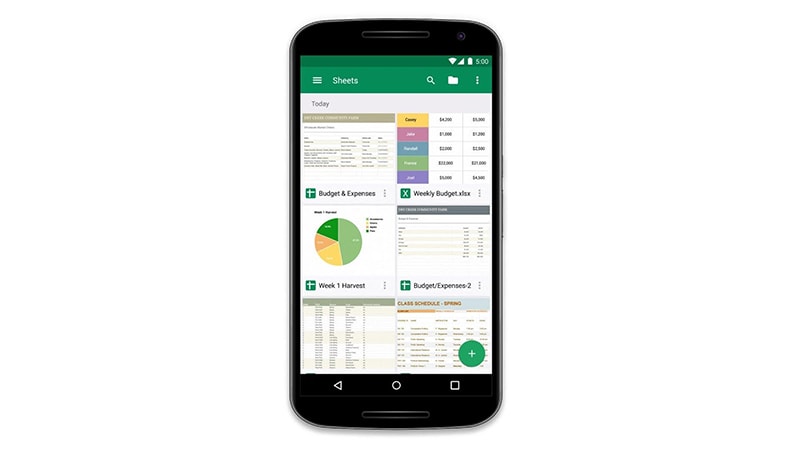
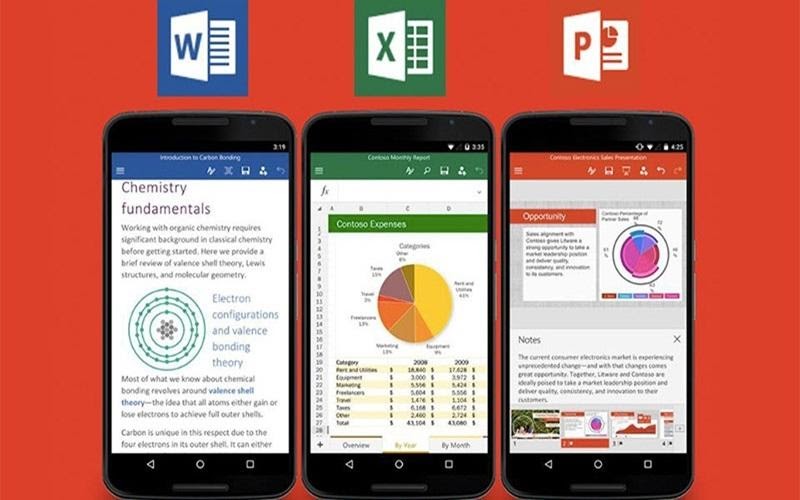 Nếu bạn không muốn tải xuống toàn bộ bộ Office, chỉ cần tải xuống ứng dụng Excel. Nếu đã có tài khoản Google trên điện thoại. Bạn có thể truy cập ứng dụng Excel chỉ bằng một cú nhấp chuột mà không cần nhập tên người dùng và mật khẩu.
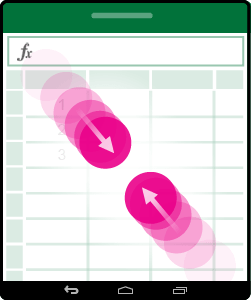 Để phóng to một vị trí trên trang tính, hãy xòe hai ngón tay ra và ngược lại. Để thu nhỏ, hãy chụm hai ngón tay lại với nhau.
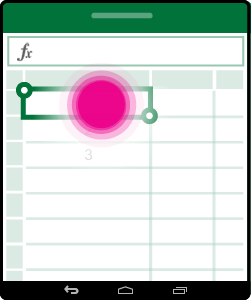
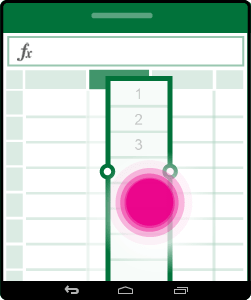
 (ii) Chỉnh sửa dữ liệu trong một ô
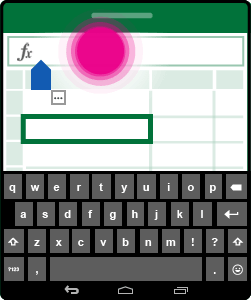
Khi bạn nhấn đúp vào một ô, bàn phím của bạn sẽ hoạt động. Bạn có thể nhập dữ liệu bằng cách gõ nó hoặc bạn có thể nhập một hàm bằng cách gõ ký hiệu ==. Sau khi hoàn tất chỉnh sửa, bạn cần chạm vào OK ở trên cùng bên phải của màn hình để xác nhận quá trình hoàn tất. Nếu bạn muốn hủy hành động vừa hoàn thành, hãy nhấn vào nút Hủy (x).
(ii) Chỉnh sửa dữ liệu trong một ô
Khi bạn nhấn đúp vào một ô, bàn phím của bạn sẽ hoạt động. Bạn có thể nhập dữ liệu bằng cách gõ nó hoặc bạn có thể nhập một hàm bằng cách gõ ký hiệu ==. Sau khi hoàn tất chỉnh sửa, bạn cần chạm vào OK ở trên cùng bên phải của màn hình để xác nhận quá trình hoàn tất. Nếu bạn muốn hủy hành động vừa hoàn thành, hãy nhấn vào nút Hủy (x).
 (iii) Hàm Sum tính tổng tự động
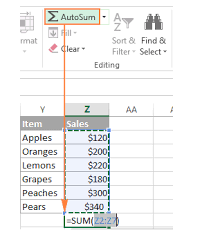
Đầu tiên hãy chọn ô tiếp theo từ ô cuối cùng mà bạn có giá trị và nhấp vào nút Thêm ở góc dưới cùng bên phải của màn hình. Sau đó chọn "Home" từ thanh ribbon và cuộn xuống "“Auto sum” - Tự động tính tổng. Tiếp tục bằng cách chọn SUM. Ô đã chọn sẽ tự động chứa công thức hàm SUM.
(iii) Hàm Sum tính tổng tự động
Đầu tiên hãy chọn ô tiếp theo từ ô cuối cùng mà bạn có giá trị và nhấp vào nút Thêm ở góc dưới cùng bên phải của màn hình. Sau đó chọn "Home" từ thanh ribbon và cuộn xuống "“Auto sum” - Tự động tính tổng. Tiếp tục bằng cách chọn SUM. Ô đã chọn sẽ tự động chứa công thức hàm SUM.
 (iv) Sử dụng chức năng trợ giúp của Excel
Nếu bạn không biết bất kỳ chức năng nào, hãy nhấn vào biểu tượng bóng đèn trên thanh công cụ bên dưới để nhận câu trả lời của Excel.
(v) Chức năng lọc dữ liệu
Khi cần lọc và phân loại dữ liệu, nhiều người dùng than phiền rằng họ không biết sử dụng Excel trên điện thoại, nó có vẻ khá phức tạp. Tất cả những gì bạn phải làm là nhấn vào nút More (biểu tượng lll ở góc giao diện tệp tin) và cuộn xuống tùy chọn Sort & Filter Data (Sắp xếp và lọc dữ liệu).
Xem thêm: Luật doanh nghiệp mới nhất
(iv) Sử dụng chức năng trợ giúp của Excel
Nếu bạn không biết bất kỳ chức năng nào, hãy nhấn vào biểu tượng bóng đèn trên thanh công cụ bên dưới để nhận câu trả lời của Excel.
(v) Chức năng lọc dữ liệu
Khi cần lọc và phân loại dữ liệu, nhiều người dùng than phiền rằng họ không biết sử dụng Excel trên điện thoại, nó có vẻ khá phức tạp. Tất cả những gì bạn phải làm là nhấn vào nút More (biểu tượng lll ở góc giao diện tệp tin) và cuộn xuống tùy chọn Sort & Filter Data (Sắp xếp và lọc dữ liệu).
Xem thêm: Luật doanh nghiệp mới nhất


TVQuản trị viênQuản trị viên
Xin chào quý khách. Quý khách hãy để lại bình luận, chúng tôi sẽ phản hồi sớm