

 hướng dẫn học powerpoint từ a-z
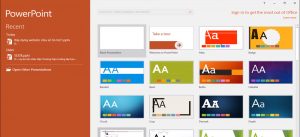 Bước 2: Thiết lập màn hình trình chiếu của bạn. Tiếp theo, bạn cần xác định tỉ lệ màn hình chiếu PowerPoint phù hợp với máy chiếu của mình. Nhìn chung, có hai tỷ lệ khung hình chiếu: 3: 4 và 16: 9. Chọn View → Slide Master → Slide Size. Sau đó đặt kích thước bạn muốn. Để quay lại màn hình tác vụ chính, hãy chọn View → Normal.
 Bước 3: Cài đặt nền cho PowerPoint
Để đặt nền cho PowerPoint, hãy làm như sau:
Trong phần timeline → nhấp chuột phải → Format background → chọn ảnh nền phù hợp.
Bước 4: Thêm text box
Để thêm văn bản và nội dung bạn muốn vào trình chiếu của mình. Bạn cần thêm text box.
Chọn Bảng điều khiển → textbox → Kéo khung văn bản đến vị trí mong muốn. Bây giờ bạn có thể chỉnh sửa nội dung bạn muốn.
Bước 5: Thêm hình ảnh vào Slide (trang trình bày)
Để thêm hình ảnh vào trang chiếu của bạn. Chỉ cần kéo và thả chúng trực tiếp vào PowerPoint.
Bước 6: Nhân đôi các trang trình bày:
Khi bạn có trang trình bày đầu tiên, hãy sử dụng để tạo trang trình bày tiếp theo. Trong hộp thoại Timeline → Nhấp chuột phải → Chọn duplicate Slide (bản sao trang trình bày).
Điều này sẽ giúp bạn giữ nguyên các thiết lập của trang cũ.
Bước 7: Đặt hiệu ứng chuyển tiếp giữa các trang trình bày
Tiếp theo, bạn cần tìm hiểu về chuyển tiếp trang chiếu. Để làm điều này, hãy làm theo các bước sau: Trong thanh điều khiển → transition → Chọn hiệu ứng → Đặt thông số.
Bước 8: Thiết lập hiệu ứng chuyển tiếp giữa các slide.
Cuối cùng là tạo hiệu ứng chuyển cảnh cho nội dung trình chiếu. Làm như sau:
Từ thanh menu → Chọn animation → Chọn hiệu ứng → thiết lập thông số.
Xem thêm: Luật doanh nghiệp
Bước 3: Cài đặt nền cho PowerPoint
Để đặt nền cho PowerPoint, hãy làm như sau:
Trong phần timeline → nhấp chuột phải → Format background → chọn ảnh nền phù hợp.
Bước 4: Thêm text box
Để thêm văn bản và nội dung bạn muốn vào trình chiếu của mình. Bạn cần thêm text box.
Chọn Bảng điều khiển → textbox → Kéo khung văn bản đến vị trí mong muốn. Bây giờ bạn có thể chỉnh sửa nội dung bạn muốn.
Bước 5: Thêm hình ảnh vào Slide (trang trình bày)
Để thêm hình ảnh vào trang chiếu của bạn. Chỉ cần kéo và thả chúng trực tiếp vào PowerPoint.
Bước 6: Nhân đôi các trang trình bày:
Khi bạn có trang trình bày đầu tiên, hãy sử dụng để tạo trang trình bày tiếp theo. Trong hộp thoại Timeline → Nhấp chuột phải → Chọn duplicate Slide (bản sao trang trình bày).
Điều này sẽ giúp bạn giữ nguyên các thiết lập của trang cũ.
Bước 7: Đặt hiệu ứng chuyển tiếp giữa các trang trình bày
Tiếp theo, bạn cần tìm hiểu về chuyển tiếp trang chiếu. Để làm điều này, hãy làm theo các bước sau: Trong thanh điều khiển → transition → Chọn hiệu ứng → Đặt thông số.
Bước 8: Thiết lập hiệu ứng chuyển tiếp giữa các slide.
Cuối cùng là tạo hiệu ứng chuyển cảnh cho nội dung trình chiếu. Làm như sau:
Từ thanh menu → Chọn animation → Chọn hiệu ứng → thiết lập thông số.
Xem thêm: Luật doanh nghiệp


TVQuản trị viênQuản trị viên
Xin chào quý khách. Quý khách hãy để lại bình luận, chúng tôi sẽ phản hồi sớm