

Nội dung bài viết [Ẩn]
 Cách chèn ảnh vào word
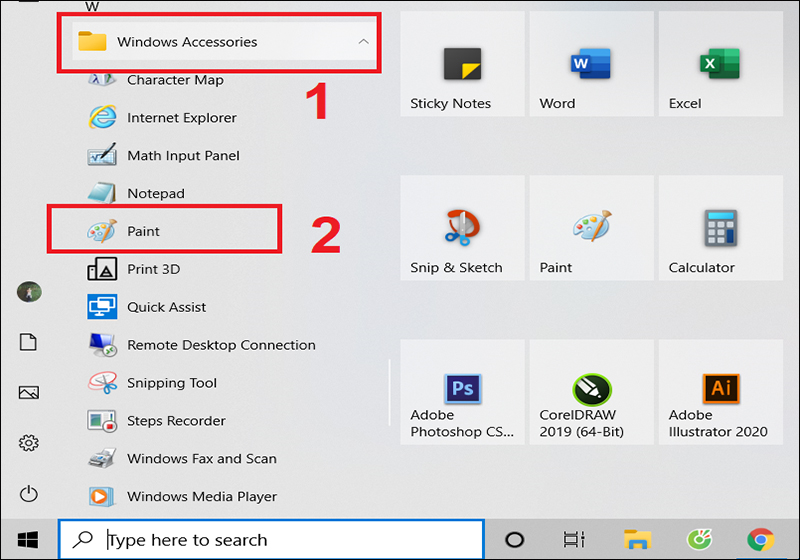
 Phương pháp 2: Mở Paint từ Start Menu
Đi tới menu Start (biểu tượng Windows ở góc dưới bên trái màn hình của bạn), mở rộng Windows Accessories và chọn Paint.
Phương pháp 2: Mở Paint từ Start Menu
Đi tới menu Start (biểu tượng Windows ở góc dưới bên trái màn hình của bạn), mở rộng Windows Accessories và chọn Paint.
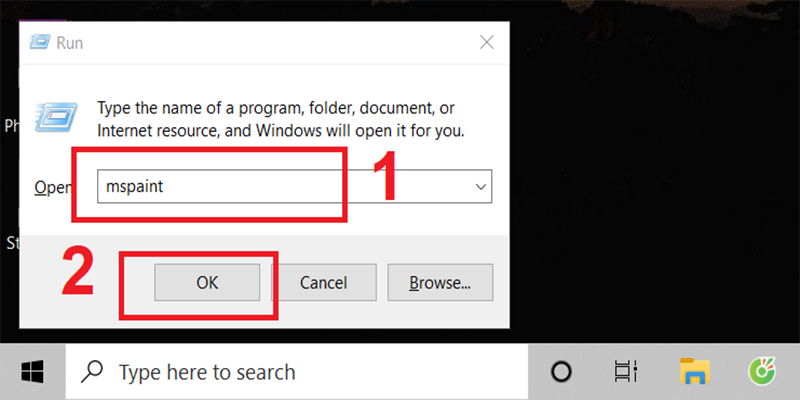
 Phương pháp 3: Mở Paint qua hộp thoại Run
Bước 1: Nhấn tổ hợp phím Windows + R để mở hộp thoại Run.
Bước 2: Trong hộp Open, nhập mspaint và bấm OK.
Phương pháp 3: Mở Paint qua hộp thoại Run
Bước 1: Nhấn tổ hợp phím Windows + R để mở hộp thoại Run.
Bước 2: Trong hộp Open, nhập mspaint và bấm OK.
 Phương pháp 4: Truy cập qua Command Prompt
Bước 1: Nhấn tổ hợp phím Windows + R → gõ "cmd" vào ô Open → nhấn OK.
Phương pháp 4: Truy cập qua Command Prompt
Bước 1: Nhấn tổ hợp phím Windows + R → gõ "cmd" vào ô Open → nhấn OK.
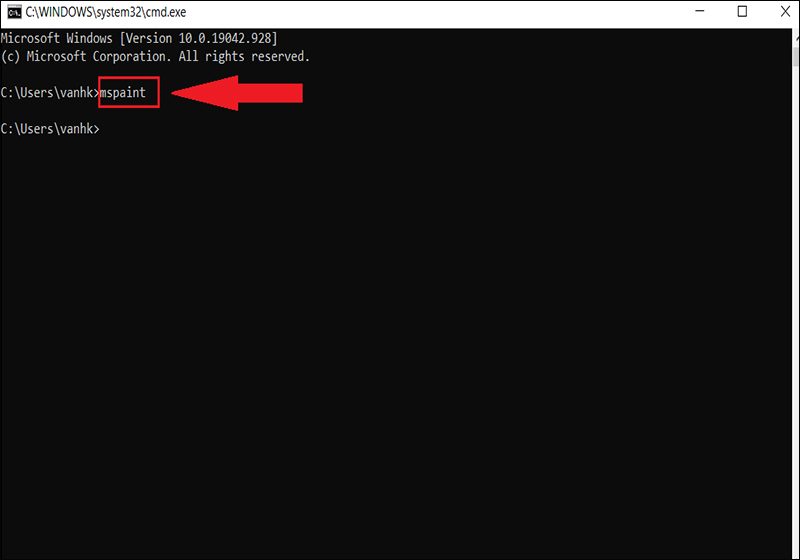
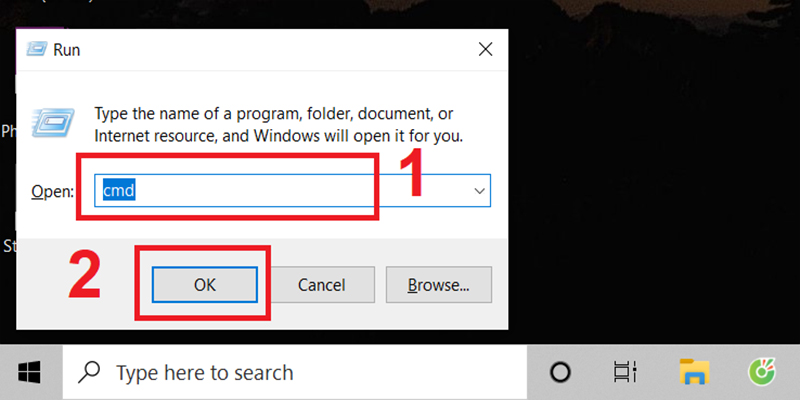 Bước 2: Gõ "mspaint"> Nhấn Enter.
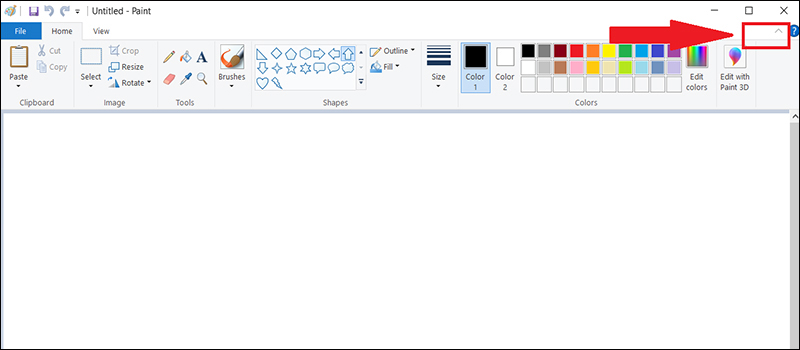 Giao diện Paint có ba tab chính.
Tab Home là một công cụ dùng để chỉnh sửa hình ảnh.
Giao diện Paint có ba tab chính.
Tab Home là một công cụ dùng để chỉnh sửa hình ảnh.
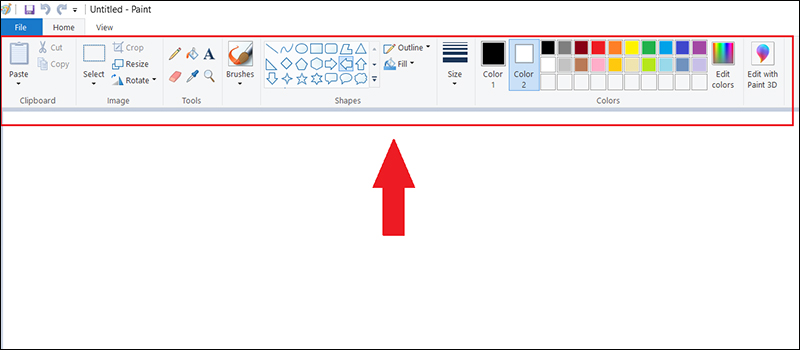 Tab view: là công cụ được sử dụng để thay đổi cách hiển thị hình ảnh.
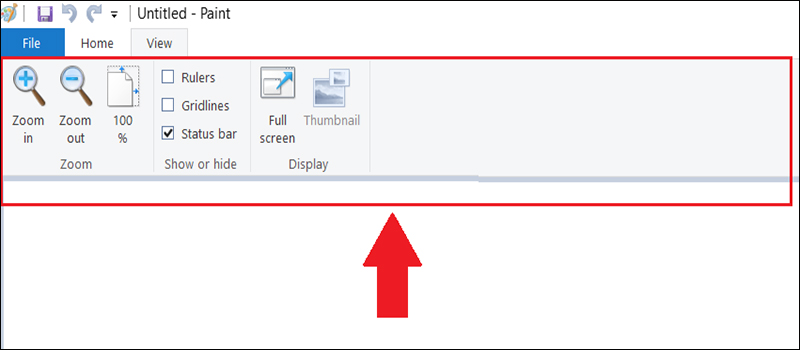 menu file: Tệp được sử dụng để thực hiện các hành động như thêm cửa sổ mới, mở tệp, lưu tệp, in, v.v.
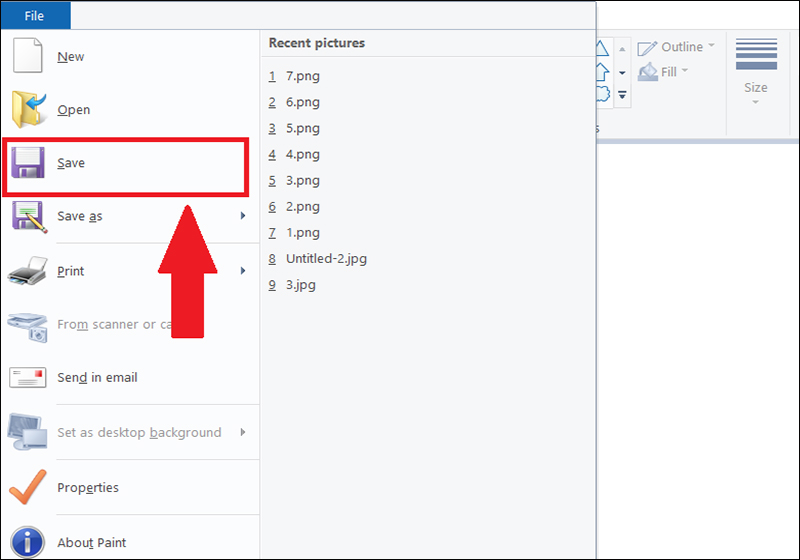
Ví dụ: bạn có thể lưu một tệp bằng cách chọn File → và nhấn Save.
menu file: Tệp được sử dụng để thực hiện các hành động như thêm cửa sổ mới, mở tệp, lưu tệp, in, v.v.
Ví dụ: bạn có thể lưu một tệp bằng cách chọn File → và nhấn Save.
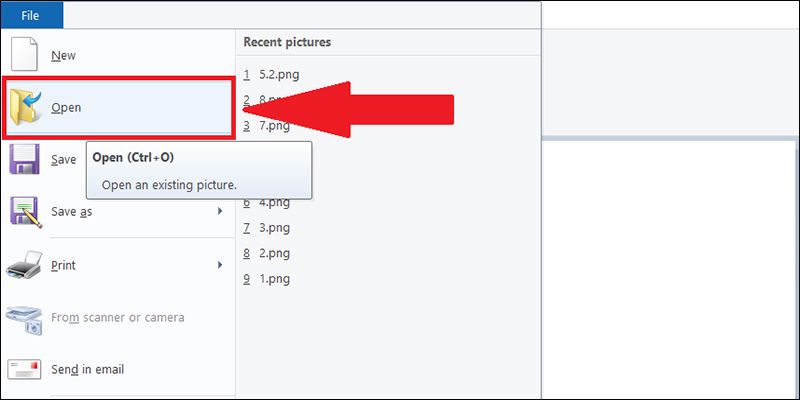 Bước 2: Bạn nhấn vào hình ảnh muốn chỉnh sửa → Và OK.
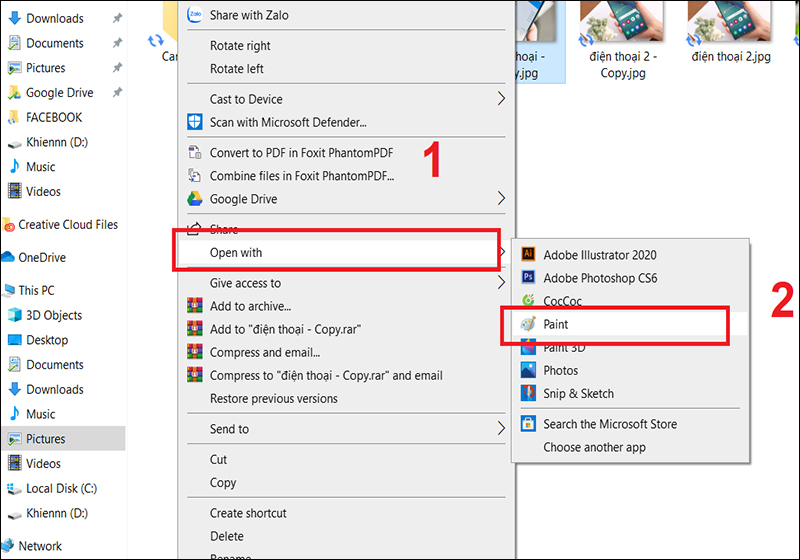
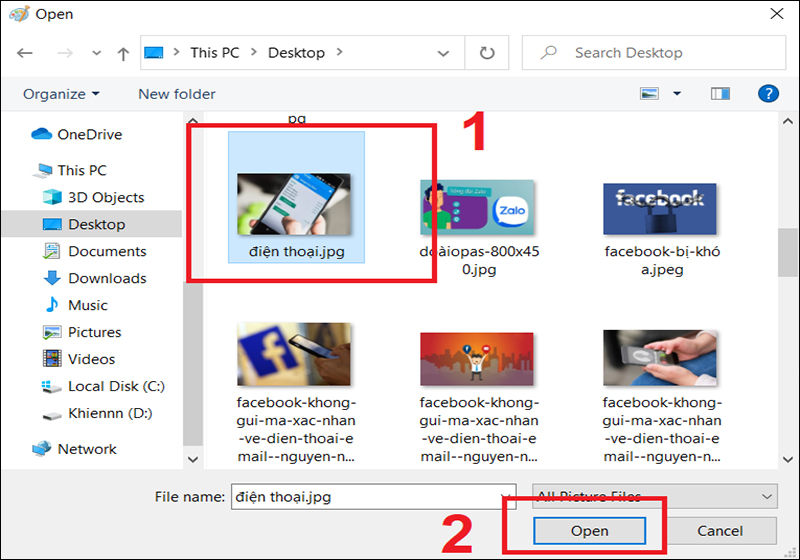 Một cách khác là nhấp chuột phải vào tệp hình ảnh và mở nó trong File Explorer → Open With → và chọn Paint.
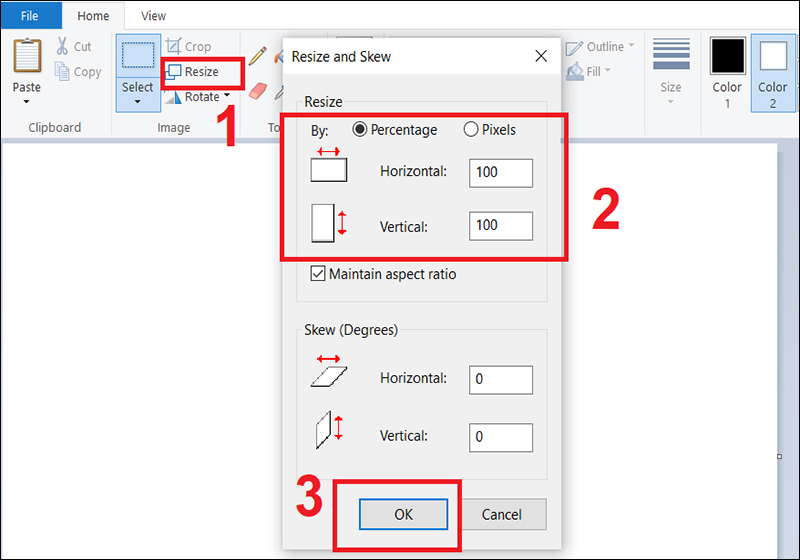
 Cách chỉnh sửa và thiết lập canvas trong Paint
Canvas là khung màu trắng xuất hiện trên màn hình. Giống như giấy, bạn có thể thay đổi kích thước trước khi vẽ. hoặc viết và chỉnh sửa hình ảnh trên canvas.
Ở Home → chọn Resize (kích thước thay đổi) → Thay đổi phần kích thước ở phần horizontal và vertical → Nhấp vào OK.
Cách chỉnh sửa và thiết lập canvas trong Paint
Canvas là khung màu trắng xuất hiện trên màn hình. Giống như giấy, bạn có thể thay đổi kích thước trước khi vẽ. hoặc viết và chỉnh sửa hình ảnh trên canvas.
Ở Home → chọn Resize (kích thước thay đổi) → Thay đổi phần kích thước ở phần horizontal và vertical → Nhấp vào OK.
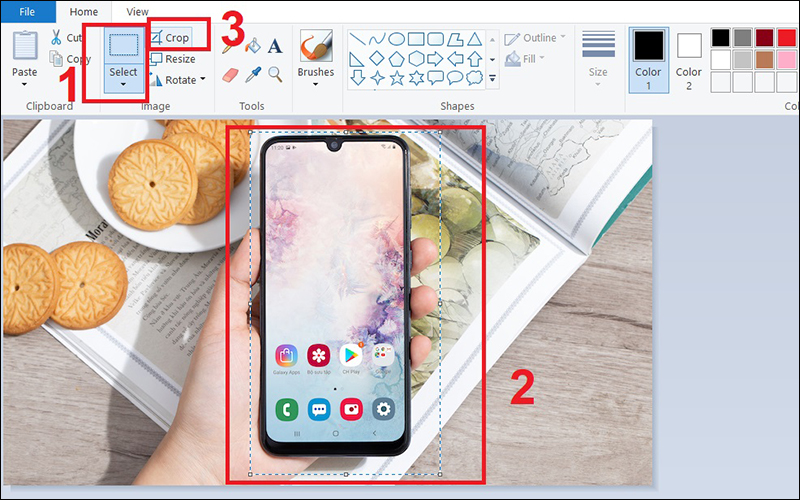
 Cách cắt ảnh
Chọn Select → Bấm và chọn vùng hình ảnh để để cắt hình ảnh → Nhấn Crop.
Cách cắt ảnh
Chọn Select → Bấm và chọn vùng hình ảnh để để cắt hình ảnh → Nhấn Crop.
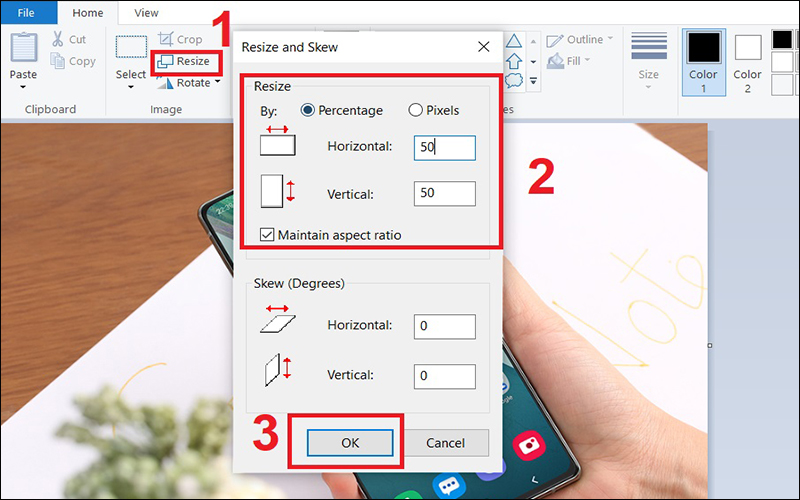
 Cách đặt kích thước, thay đổi kích thước hình ảnh
Mở hình ảnh để chỉnh sửa → Chọn Resize → Nhập kích thước muốn thay đổi vào khung Horizontal (chiều ngang) và Vertical (chiều dọc) → Cuối cùng nhấn Ok.
Cách đặt kích thước, thay đổi kích thước hình ảnh
Mở hình ảnh để chỉnh sửa → Chọn Resize → Nhập kích thước muốn thay đổi vào khung Horizontal (chiều ngang) và Vertical (chiều dọc) → Cuối cùng nhấn Ok.
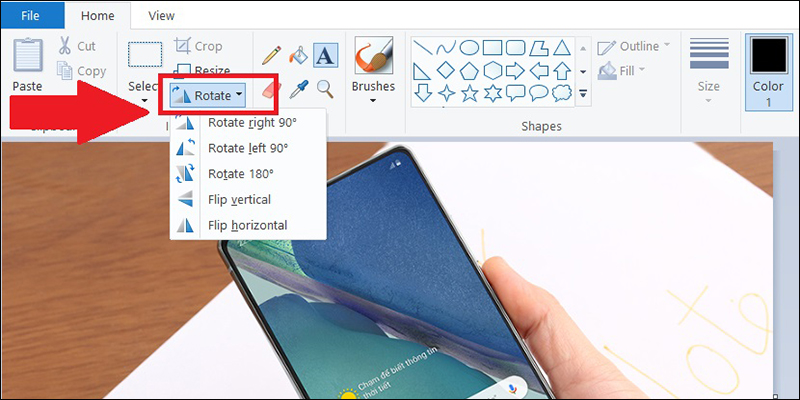
 Xoay và lật hình ảnh từ paint
Nhấp vào tab Home → chọn Rotate → Chọn hướng để xoay
+Rotate right 90 °: Xoay 90 độ theo chiều kim đồng hồ.
+ Rotate left 90 °: Bật 90 độ ngược chiều kim đồng hồ.
+ Rotate 180 °: Chuyển 180 độ (xoay ngược hình ảnh).
+ Flip Vertical: Lật hình ảnh theo chiều dọc.
+ Flip horizontal: Lật hình ảnh theo chiều ngang.
Xoay và lật hình ảnh từ paint
Nhấp vào tab Home → chọn Rotate → Chọn hướng để xoay
+Rotate right 90 °: Xoay 90 độ theo chiều kim đồng hồ.
+ Rotate left 90 °: Bật 90 độ ngược chiều kim đồng hồ.
+ Rotate 180 °: Chuyển 180 độ (xoay ngược hình ảnh).
+ Flip Vertical: Lật hình ảnh theo chiều dọc.
+ Flip horizontal: Lật hình ảnh theo chiều ngang.
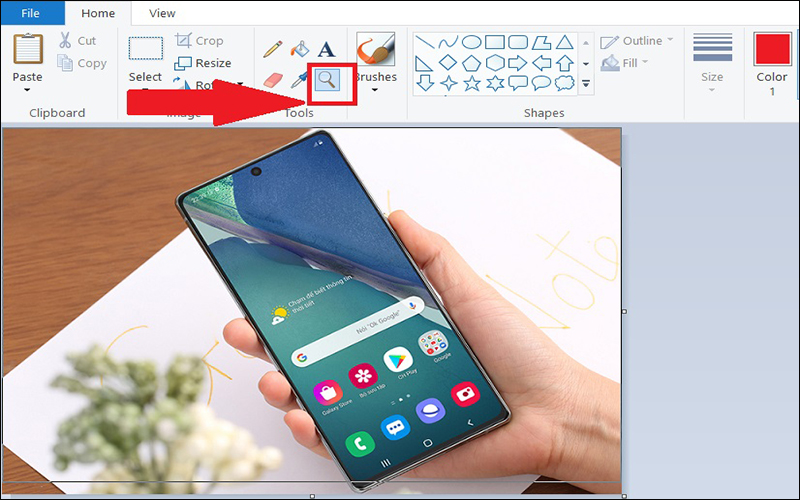
 Phóng to hoặc thu nhỏ trong Paint
Chọn biểu tượng kính lúp → Nhấp chuột trái để phóng to hoặc nhấp chuột phải để thu nhỏ.
Phóng to hoặc thu nhỏ trong Paint
Chọn biểu tượng kính lúp → Nhấp chuột trái để phóng to hoặc nhấp chuột phải để thu nhỏ.
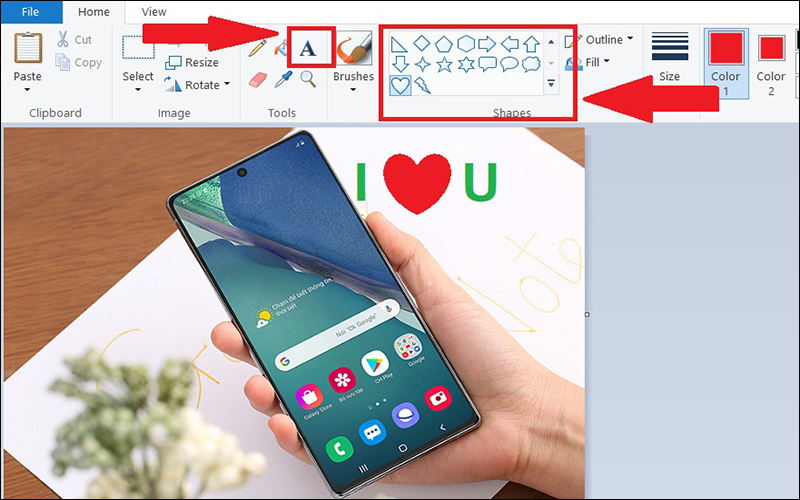
 Nhập văn bản trong Paint hoặc vẽ trên hình ảnh
Chọn biểu tượng chữ A để nhập văn bản hoặc chọn một hình dạng có trước từ thanh công cụ để vẽ hình ảnh.
Sau khi chọn một biểu tượng, hãy nhấp vào vị trí bạn muốn thêm văn bản và tiến hành nhập văn bản.
Nhập văn bản trong Paint hoặc vẽ trên hình ảnh
Chọn biểu tượng chữ A để nhập văn bản hoặc chọn một hình dạng có trước từ thanh công cụ để vẽ hình ảnh.
Sau khi chọn một biểu tượng, hãy nhấp vào vị trí bạn muốn thêm văn bản và tiến hành nhập văn bản.
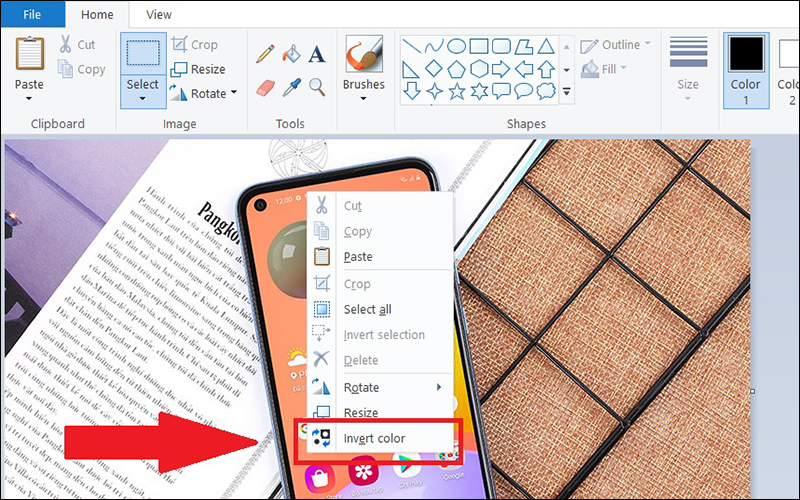
 Cách sửa âm bản màu hình ảnh
Bước 1: Nhấp chuột phải vào hình ảnh và chọn "Invert Colors".
Cách sửa âm bản màu hình ảnh
Bước 1: Nhấp chuột phải vào hình ảnh và chọn "Invert Colors".
 Bước 2: Sau khi bạn đã chọn Invert color, Paint sẽ tạo số âm chính xác cho hình ảnh.
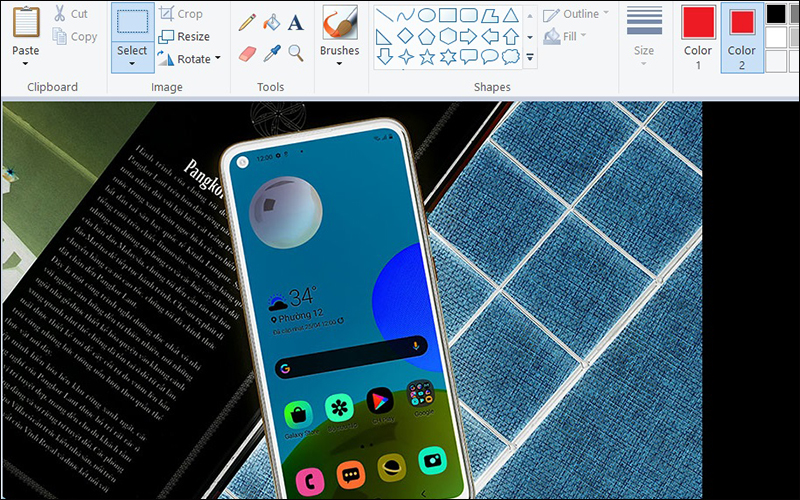 Cách tạo khung ảnh
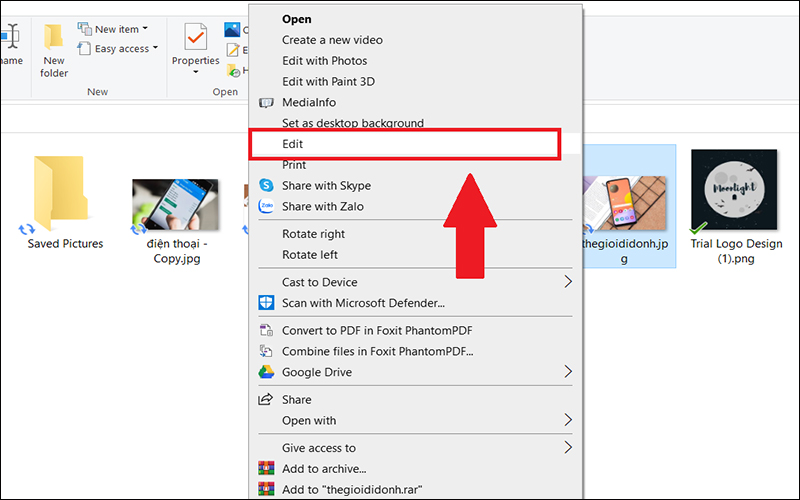
Bước 1: Bấm chuột phải vào Hình ảnh và click chuột vào Edit.
Cách tạo khung ảnh
Bước 1: Bấm chuột phải vào Hình ảnh và click chuột vào Edit.
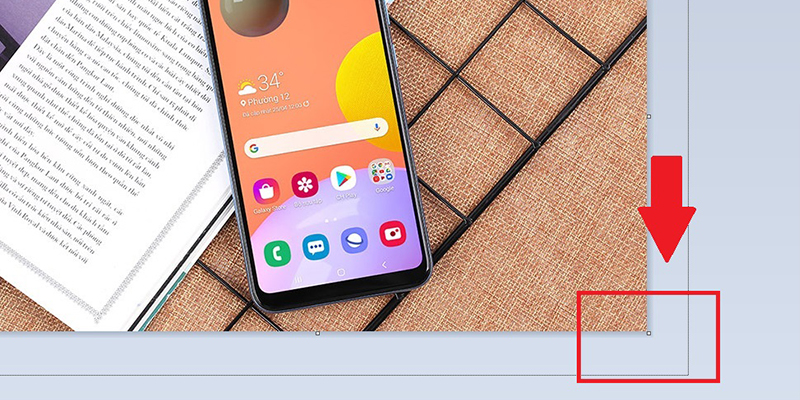
 Bước 2: Đặt chuột ở góc dưới bên phải của hình ảnh cho đến khi mũi tên đầu thứ hai xuất hiện. Nhấn giữ chuột, sau đó kéo ra một khoảng bằng với kích thước khung mà bạn muốn tạo.
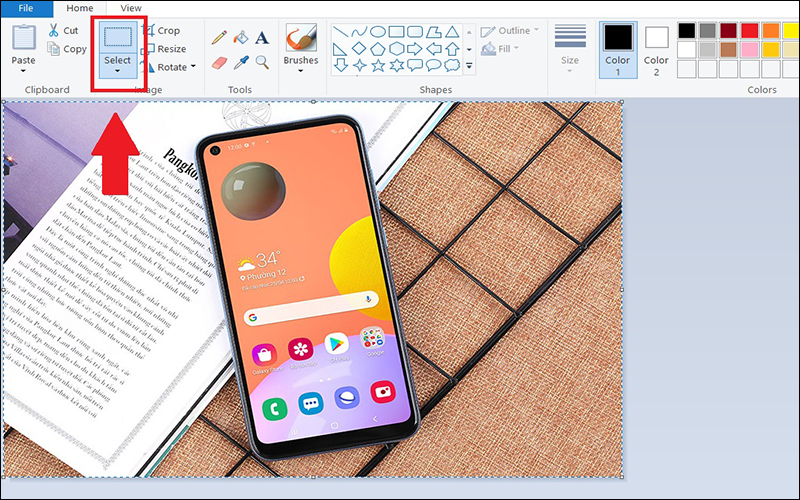
 Bước 3: Chọn Select → Kéo chuột để bao hết hình ảnh hoặc bạn có thể sử dụng Ctrl + A.
 Bước 4: Giữ hình ảnh ở giữa. Và bạn đã có được một khung ảnh trắng cho bức ảnh.
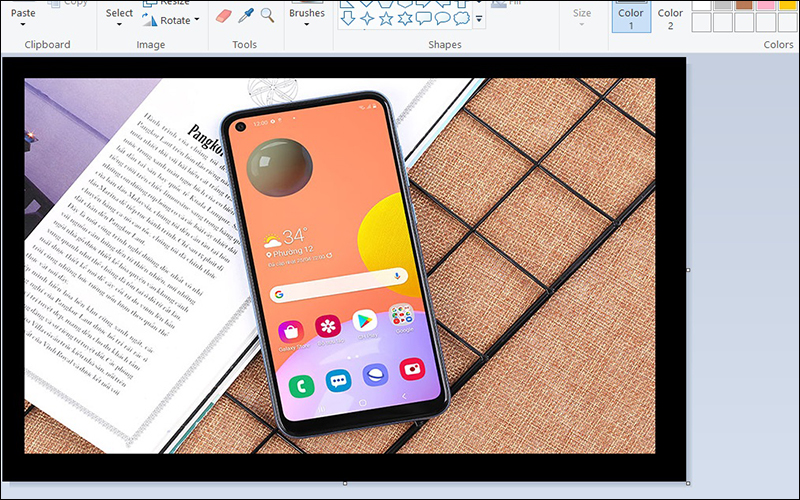
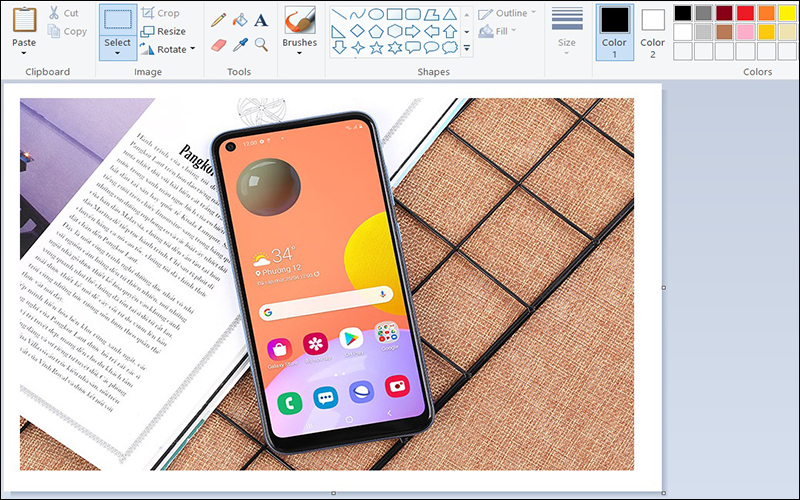 Hoặc bạn có thể thêm một màu vào viền bằng cách chọn Fill with color (biểu tượng thùng sơn) → Chọn một màu muốn thay đổi → Cuối cùng nhấp chuột trái vào khu vực hình ảnh màu trắng.
 Xóa phần hình ảnh trong Paint
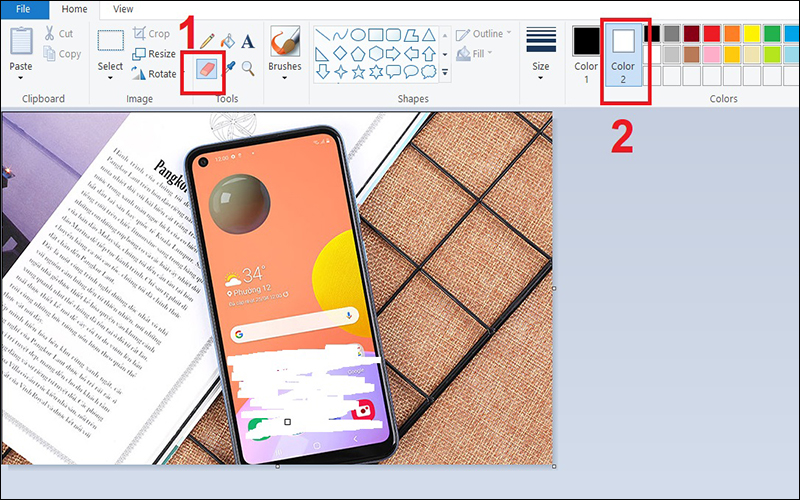
Bạn hãy chọn công cụ Eraser (có biểu tượng cục tẩy) → lựa chọn màu trong Color 2 để đặt màu của công cụ xóa.
Xóa phần hình ảnh trong Paint
Bạn hãy chọn công cụ Eraser (có biểu tượng cục tẩy) → lựa chọn màu trong Color 2 để đặt màu của công cụ xóa.
 Cách in tệp hình ảnh sau khi chỉnh sửa trong Paint
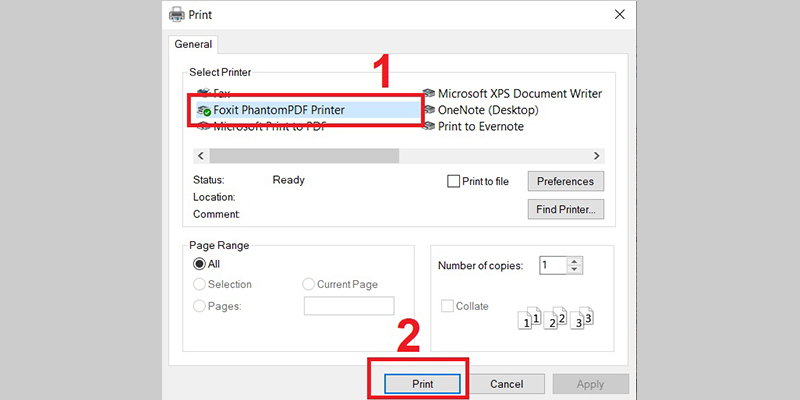
Bước 1: Chọn File tệp → Chọn Print
Cách in tệp hình ảnh sau khi chỉnh sửa trong Paint
Bước 1: Chọn File tệp → Chọn Print
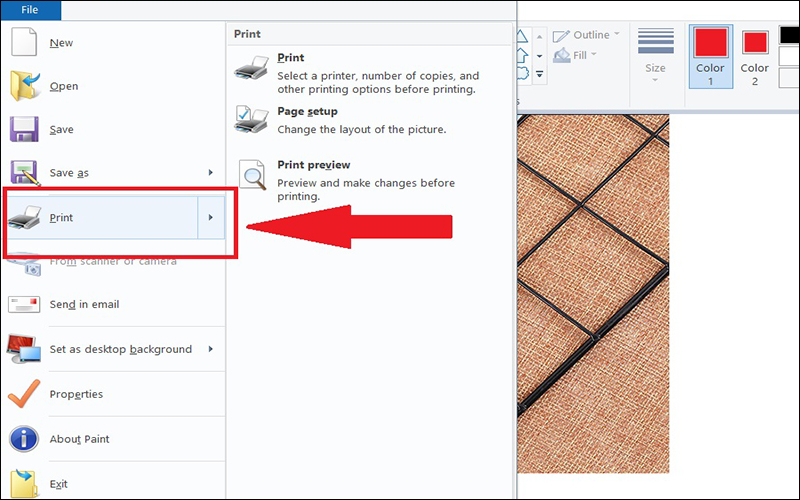 Bước 2: Nhấp vào Chọn máy in. Và In.
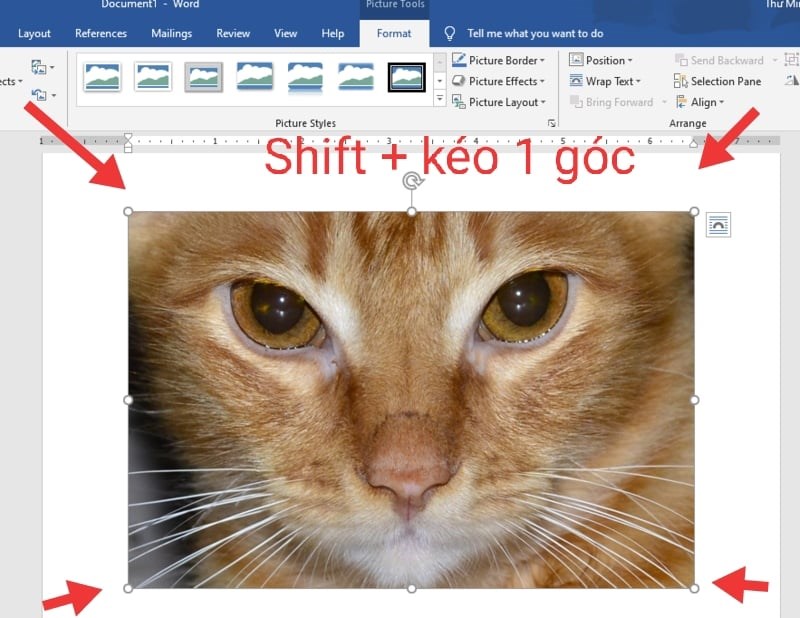 Nếu bạn muốn thay đổi chiều cao và chiều rộng. Hãy chọn tab Format để thay đổi kích thước bạn muốn.
-800x238.jpg) Tạo hiệu ứng cho ảnh
Nếu muốn tạo hiệu ứng cho ảnh, bạn bấm chuột phải vào ảnh và chọn Format Image.
Tạo hiệu ứng cho ảnh
Nếu muốn tạo hiệu ứng cho ảnh, bạn bấm chuột phải vào ảnh và chọn Format Image.
-800x682.jpg) Bạn có thể chọn giữa nhiều hiệu ứng như: Shadow (đổ bóng), 3D Format (định dạng 3D),...
Bạn có thể chọn giữa nhiều hiệu ứng như: Shadow (đổ bóng), 3D Format (định dạng 3D),...
-800x533.png) Cách hiển thị hình ảnh
Hình ảnh trong Word có thể dùng làm hình nền hoặc kết hợp với văn bản, giúp bạn dễ dàng tạo ra những bài văn, bài thuyết trình phong phú và đẹp mắt hơn.
Nhấp chuột phải vào hình ảnh và chọn Wrap text → Các hiệu ứng sẽ hiện ra như: Phía sau văn bản, Phía trước văn bản, Dòng trong văn bản, ..
Quan tâm về chủ đề này, hãy click chuột tại: tin học văn phòng
Cách hiển thị hình ảnh
Hình ảnh trong Word có thể dùng làm hình nền hoặc kết hợp với văn bản, giúp bạn dễ dàng tạo ra những bài văn, bài thuyết trình phong phú và đẹp mắt hơn.
Nhấp chuột phải vào hình ảnh và chọn Wrap text → Các hiệu ứng sẽ hiện ra như: Phía sau văn bản, Phía trước văn bản, Dòng trong văn bản, ..
Quan tâm về chủ đề này, hãy click chuột tại: tin học văn phòng
-799x721.jpg) Như vậy là bạn đã chèn thành công hình ảnh kết hợp với văn bản trong Word.
Như vậy là bạn đã chèn thành công hình ảnh kết hợp với văn bản trong Word.
-800x636.png) Như vậy chỉ với các bước đơn giản như trên bạn đã có thể chèn hình ảnh vào Word từ các hình ảnh có sẵn trên mạng một cách nhanh chóng, chính xác và dễ dàng. Nếu thấy hữu ích, hãy chia sẻ cho bạn bè của mình nhé!
Như vậy chỉ với các bước đơn giản như trên bạn đã có thể chèn hình ảnh vào Word từ các hình ảnh có sẵn trên mạng một cách nhanh chóng, chính xác và dễ dàng. Nếu thấy hữu ích, hãy chia sẻ cho bạn bè của mình nhé!
(1)-800x216.jpg) Bước 2: Chọn this Device.
Bước 2: Chọn this Device.
(1)-800x488.jpg) Bước 3: Hộp thoại Insert Picture xuất hiện.
Bước 3: Hộp thoại Insert Picture xuất hiện.
-800x578.png) Chọn Hình ảnh → nhấn Insert
Chọn Hình ảnh → nhấn Insert
(1)-800x581.jpg) Như vậy là bạn đã chèn ảnh vào Word thành công.
Như vậy là bạn đã chèn ảnh vào Word thành công.
-800x554.png) Bước 2: Chọn một hình ảnh trực tuyến.
Bước 2: Chọn một hình ảnh trực tuyến.
-800x624.jpg) Bước 3: Hộp thoại Chèn ảnh xuất hiện. Tìm một chủ đề hoặc chọn một hình ảnh từ OneDrive → Dán.
Bước 3: Hộp thoại Chèn ảnh xuất hiện. Tìm một chủ đề hoặc chọn một hình ảnh từ OneDrive → Dán.
-800x545.png)
-799x637.jpg) Như vậy là bạn đã chèn ảnh vào Word thành công theo các bước trên.
Như vậy là bạn đã chèn ảnh vào Word thành công theo các bước trên.
-800x618.png)


TVQuản trị viênQuản trị viên
Xin chào quý khách. Quý khách hãy để lại bình luận, chúng tôi sẽ phản hồi sớm