

 Cách sử dụng Excel Online miễn phí
 Bước 3: Bạn phải tạo một tài khoản mới để sử dụng Excel Online. Trong trường hợp bạn chưa có tài khoản, bạn sẽ cần phải tạo một tài khoản Microsoft Excel mới; Hoặc, bạn có thể đăng nhập tài khoản cũ để sử dụng tiếp tục.
 Bước 4: Vui lòng tiếp tục nhập số điện thoại của bạn hoặc email để đăng ký tài khoản sử dụng.
 Bước 5: Sau khi đăng nhập, bạn đã có tài khoản Microsoft Excel để sử dụng. Kích chuột vào “đăng nhập” để có thể sử dụng phần mềm online.
 Bước 6: Cần đăng nhập để sử dụng Excel trực tuyến. Bạn chỉ cần điền thông tin đầy đủ như địa chỉ email và số điện thoại của bạn để sử dụng Excel online trên web.
 Tạo cửa sổ mới với Excel Online
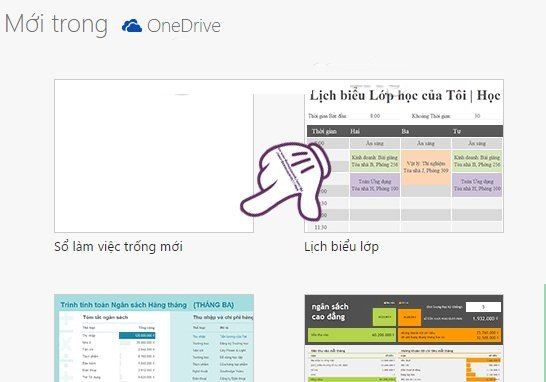 Bước 2: Khi bạn đã làm quen với Excel trên máy tính, thì giao diện Excel Online sẽ có chức năng và giao diện tương tự như vậy. Sẽ không quá khó để bắt đầu học lại từ đầu bản online đúng không?
 Bước 3: Để tạo bảng dữ liệu, hãy nhập tiêu đề và dữ liệu của bạn. Excel online sẽ tự động lưu lại mọi thay đổi của bạn mà không bận tâm mất dữ liệu khi sập điện bất ngờ.


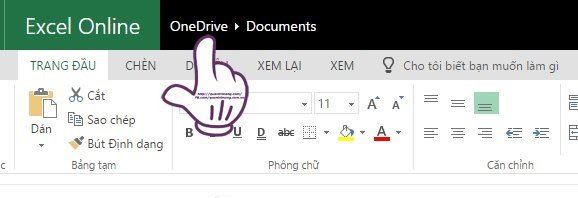 Bước 2: Nhấp vào nút tải lên. Chọn tệp bạn muốn tải lên Excel Online để chỉnh sửa.
 Bước 3: Chờ vài giây tệp sẽ xuất hiện trên OneDrive của bạn. Hãy nhấp vào mở tệp để tiến hành chỉnh sửa.
 Sau khi bạn chỉnh sửa file Excel Online sẽ tự động lưu lại.
Chúc các bạn thành công!
Xem thêm: Tự học excel
Sau khi bạn chỉnh sửa file Excel Online sẽ tự động lưu lại.
Chúc các bạn thành công!
Xem thêm: Tự học excel 


TVQuản trị viênQuản trị viên
Xin chào quý khách. Quý khách hãy để lại bình luận, chúng tôi sẽ phản hồi sớm